JB Tool - Excel to CSV로 여러 엑셀 파일이나 폴더를 한 번에 변환할 수 있습니다. Microsoft Excel을 설치하지 않아도 Windows PC에서 선택한 시트마다 CSV 파일을 하나씩 만듭니다. .xlsx, .xlsm, .xlsb, .xls를 지원합니다.
파일과 시트 선택하기
- 앱에서 Add files 또는 Add folder를 누릅니다. 파일을 창에 끌어다 놓을 수도 있습니다.
- 파일 목록에서 통합 문서를 선택합니다. Sheets to export에서 내보낼 시트에 체크하세요. 숨겨진 시트는 처음에 선택 해제되어 있습니다.
- 결과를 Excel에서 열려면 구분 기호로 Comma, 인코딩으로 UTF-8 with BOM을 선택하세요. 셀에 표시된 서식을 적용하려면 Cell values를 As shown in Excel로 설정합니다.
- 미리보기로 결과를 확인한 뒤 Save to에서 저장 위치를 고르고 Convert를 누릅니다. Open output folder를 눌러 저장된 파일을 확인하세요.
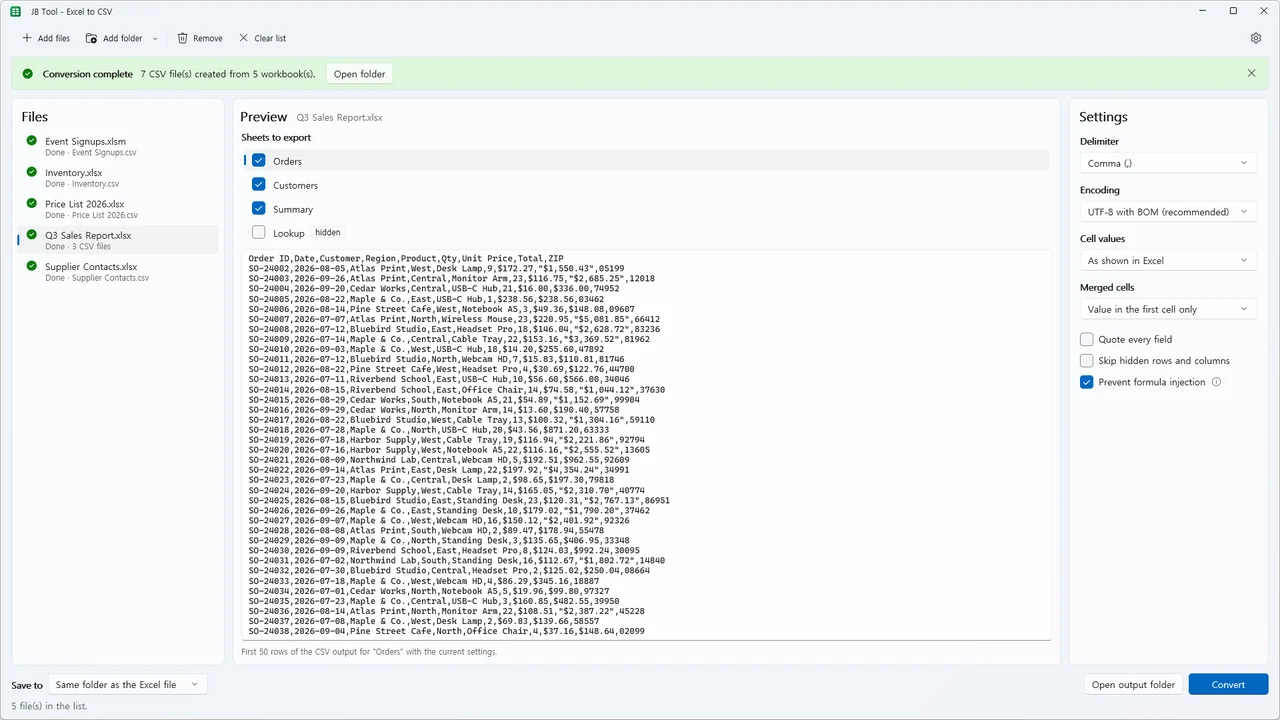
아래 스토어 화면에서는 통합 문서 5개를 한 번에 처리해 CSV 7개를 생성했습니다. 파일 목록에서 선택된 통합 문서는 시트 3개에 체크되어 있고, 숨겨진 Lookup 시트는 선택이 해제되어 있습니다.
시트 두 개로 따라 해 보기
Inventory.xlsx에 Products와 Stock 시트를 만들고 아래 항목 이름을 첫 행에 입력하세요. 두 시트의 상품 코드는 숫자 123으로 입력한 뒤 사용자 지정 서식을 00000으로 설정합니다. Price에는 숫자 1200을 넣고 #,##0 서식을 적용합니다. 이 예시는 천 단위 구분 기호로 쉼표를 사용하는 환경을 기준으로 합니다.
| 시트와 입력 예시 | 예상 출력 파일 |
|---|---|
| Products Code 123, Name 연필, Price 1200 |
Inventory_ |
| Stock Code 123, Quantity 8 |
Inventory_ |
구분 기호가 쉼표이고 As shown in Excel을 선택했다면, Inventory_Products.csv의 예상 내용은 아래와 같습니다.
Code,Name,Price
00123,연필,"1,200"
가격에 구분 기호인 쉼표가 들어 있어 따옴표로 감쌉니다. Inventory_Stock.csv에는 제목 행 Code,Quantity와 데이터 행 00123,8이 들어갑니다. Notes 시트를 추가해 숨기면 직접 선택할 때만 내보냅니다. 시트가 하나뿐인 Suppliers.xlsx는 Suppliers.csv로 저장됩니다.
CSV를 다시 열 때 한글과 앞자리 0 유지하기
- 한글이 깨지는 경우에는 Excel에서 열 파일을 UTF-8 with BOM으로 내보내세요. 이미 만든 UTF-8 파일은 Excel의 데이터 → 텍스트/CSV에서로 불러와 UTF-8 인코딩을 선택할 수 있습니다. Microsoft의 UTF-8 CSV 열기 안내
- Excel에서 코드가 123으로 보이는 경우에는 텍스트 편집기로 CSV 원문에
00123이 남아 있는지 확인하세요. 원문에 0이 있으면 Excel에서 CSV를 가져올 때 해당 열의 데이터 형식을 텍스트로 지정하세요. Microsoft의 CSV 가져오기 안내
앱에 대해 더 궁금한 점이 있나요?
앱 지원 보기 →