웹페이지가 느리거나 네트워크의 기기에 연결할 수 없을 때는 짧은 핑 테스트부터 시작하세요. JB Tool - 핑으로 현재 연결에서 대상이 응답하는지, 응답까지 얼마나 걸리는지 확인할 수 있습니다.
하나의 대상에서 시작
- Android 기기를 확인하려는 네트워크에 연결합니다.
- 앱을 열고 호스트 이름 또는 IP 주소를 입력합니다. 로컬 연결을 확인할 때는 공유기의 실제 게이트웨이 주소를 사용하세요.
- 먼저 요청 횟수를 5회 정도로 정하고 연속 모드를 끕니다.
- 검사를 시작하고 종료될 때까지 기다립니다. 결과를 비교할 때는 대상과 네트워크를 동일하게 유지하세요.
호스트 이름과 IPv4·IPv6 주소를 사용할 수 있습니다. 고급 설정에서는 주소 체계, 간격과 타임아웃을 지정할 수 있습니다. Android에서 로컬 네트워크 접근 권한을 요청하면 해당 기기를 테스트할 때만 허용하세요.
결과 읽기
응답 시간
지연 시간은 요청을 보낸 뒤 응답이 돌아오기까지 걸린 시간입니다. 평균과 함께 최솟값과 최댓값을 확인하세요. 지터는 응답 시간의 변동을 보여줍니다. Wi-Fi, 모바일 데이터, 원격 네트워크의 상황이 다르므로 같은 대상과 비슷한 조건에서 반복한 결과를 비교하세요.
패킷 손실
보낸 수와 받은 수를 비교하세요. 응답을 받지 못한 요청은 해당 검사의 패킷 손실에 반영됩니다. 요청 수가 적으면 한 번의 누락도 비율에 크게 영향을 주므로 다시 검사해 보세요.
시간 초과는 대상이나 방화벽이 요청에 응답하지 않거나 설정한 시간보다 나중에 응답했다는 뜻일 수 있습니다. 핑으로 알 수 있는 것은 ICMP 응답 여부입니다. 요청과 왕복 시간의 자세한 설명은 Microsoft의 핑 문서를 참고하세요.
실제 결과 화면 읽기
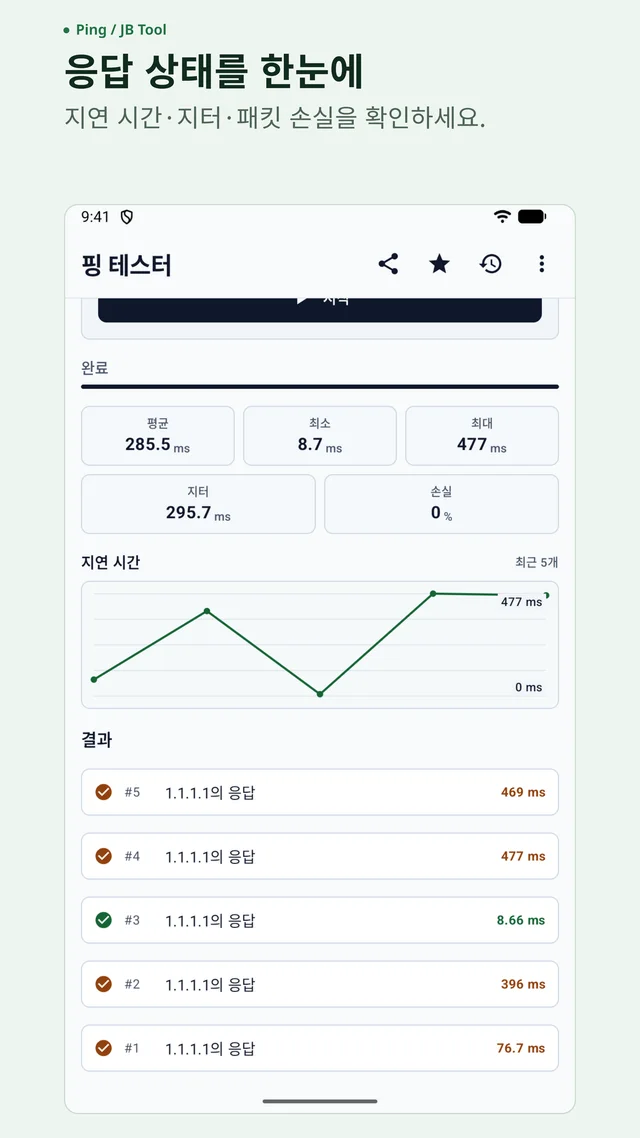
아래 스토어 화면에서는 요청 5회 모두 응답을 받아 **패킷 손실은 0%**입니다. 응답 시간은 최소 8.7ms, 최대 477ms로, 손실이 없어도 응답 시간은 크게 달라질 수 있습니다. 느려지는 원인을 알아보려면 같은 대상과 비슷한 네트워크 조건에서 다시 검사하고, 응답 시간의 편차가 반복되는지 확인하세요.
다음에 확인할 항목
- 로컬 기기가 응답하지 않는 경우에는 실제 주소, 전원, 연결된 네트워크와 앱의 접근 권한을 확인하세요. 게스트 Wi-Fi는 기기 간 통신을 분리할 수 있습니다.
- IP 주소는 응답하지만 호스트 이름은 응답하지 않는 경우에는 입력한 이름을 확인하세요. 이름 해석이 원인일 수 있습니다.
- 핑에 응답하지만 서비스를 쓸 수 없는 경우에는 TCP 포트 검사 가이드로 서비스 포트에 연결할 수 있는지 확인하세요.
완료하거나 중지한 검사는 앱의 로컬 기록에 남습니다. 같은 대상을 불러와 다시 검사할 때는 Wi-Fi, 모바일 데이터 또는 VPN 사용 여부도 기록하세요. 결과를 공개할 때는 비공개 호스트 이름과 주소를 제거하세요.
앱에 대해 더 궁금한 점이 있나요?
앱 지원 보기 →