기기가 핑에 응답해도 필요한 서비스는 사용할 수 없는 경우가 있습니다. TCP 포트 검사는 현재 Android 연결에서 지정한 주소와 포트에 접속할 수 있는지 확인합니다. 직접 관리하거나 검사 권한이 있는 시스템에서 JB Tool - 포트 테스터를 사용하세요.
서비스 주소와 포트 확인
서비스가 실행 중인 호스트 주소와 실제 포트 번호를 먼저 확인하세요. 일반적인 HTTPS 포트는 443이지만 관리자가 다른 포트를 설정했을 수 있습니다. TCP 표준의 연결 수립 설명에서 연결과 이후 애플리케이션 통신의 차이를 확인할 수 있습니다.
검사 실행
- 포트 테스터를 열고 대상 호스트를 입력합니다.
- 서비스의 포트 번호를 입력합니다. 결과를 해석하기 쉽도록 먼저 하나만 검사하세요.
- 포트 검사를 시작하고 결과를 기다립니다.
- 검사에 사용한 Wi-Fi, 모바일 데이터 또는 VPN을 확인합니다. 결과는 해당 연결에서의 접근 가능성을 보여줍니다.
쉼표로 구분한 목록이나 범위도 입력할 수 있습니다. 한 번에 최대 100개 포트를 검사합니다. 이 결과는 TCP 연결에 해당하므로 UDP 서비스의 상태는 별도로 확인해야 합니다.
결과 해석
열림
검사 시점에 TCP 연결이 수립됐습니다. 로그인, TLS 인증서, 서비스 종류와 실제 응답은 각 서비스에서 확인하세요.
닫힘 또는 연결 거부
서비스가 실행 중이고 의도한 포트와 네트워크 인터페이스에서 연결을 받고 있는지 확인하세요. 방화벽의 거부 정책도 결과에 영향을 줄 수 있습니다.
시간 초과, 필터링 또는 접근 불가
주소, 경로와 관련 방화벽 설정을 확인합니다. 시간 초과의 원인은 여러 가지입니다. 가능하다면 같은 네트워크의 다른 승인된 기기에서 결과를 비교하세요. 공유기나 방화벽을 변경하기 전에 어떤 서비스에 어느 네트워크에서 접속해야 하는지 확인하세요.
실제 결과 화면 읽기
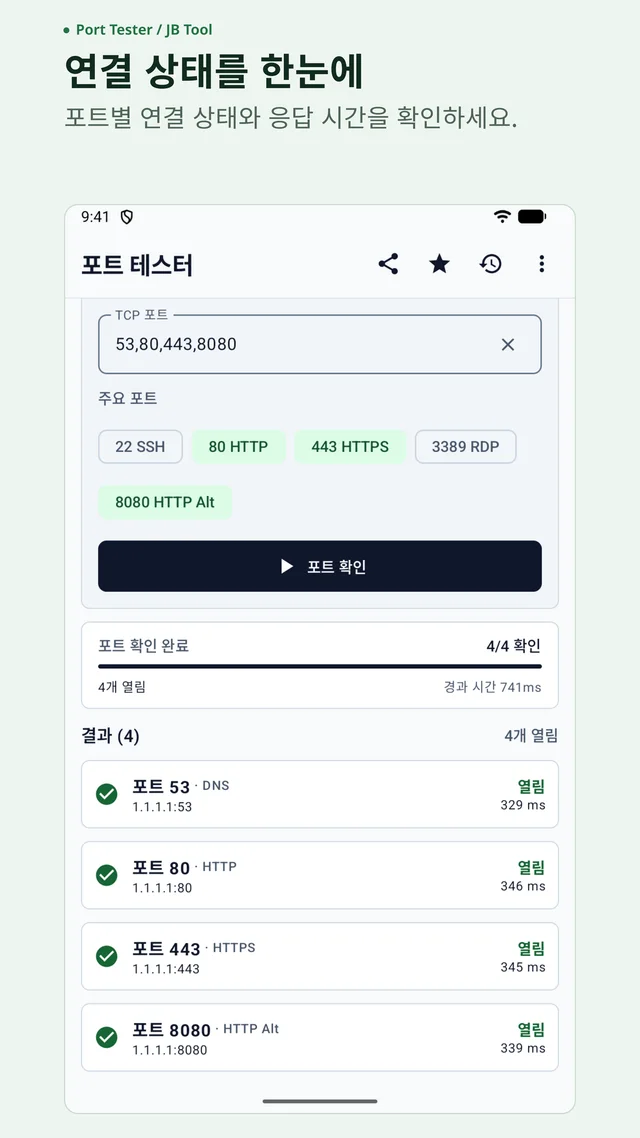
아래 스토어 화면에서 포트 4개를 모두 확인했고, 443번 포트는 열림, 연결 시간은 345ms로 표시됩니다. 브라우저에서 여전히 사이트를 열 수 없다면 HTTPS 응답이나 인증서 오류가 표시되는지 확인하세요.
검사 결과 비교와 공유
호스트 자체에 연결할 수 없는 것 같다면 핑 테스트 가이드도 참고하세요. 같은 호스트에서도 ICMP와 TCP 요청이 다르게 처리될 수 있습니다.
완료하거나 중지한 테스트는 앱의 로컬 기록에 남습니다. 기록에서 대상을 불러와 다시 검사하거나 결과를 공유할 수 있습니다. 공유하기 전에 연결 유형과 검사 시각을 적고, 공개할 필요가 없는 주소는 지우세요.
앱에 대해 더 궁금한 점이 있나요?
앱 지원 보기 →